Skip to content
Pinter Computing

Knowledge Base for IT Professionals, Teachers, and Astronauts

Pinter Computing

Knowledge Base for IT Professionals, Teachers, and Astronauts

  • Home
  • Programming
  • DevOps
  • Project Management
  • Software and Hardware
  • Miscellaneous
  • Egyebek
  • About
  • Experience
  • Education
  • Contact
  • Home
  • Programming
  • DevOps
  • Project Management
  • Software and Hardware
  • Miscellaneous
  • Egyebek
  • About
  • Experience
  • Education
  • Contact
Close

Search

Home/Knowledge Base/Amazon Kindle Paperwhite konfigurálása Libri elektronikus könyv olvasásához
Knowledge Base

Amazon Kindle Paperwhite konfigurálása Libri elektronikus könyv olvasásához

By Laszlo Pinter
December 1, 2021 2 Min Read
0

A legegyszerűbb, ha a könyveket email-ben küldjük as Amazon Kindle Paperwhite-re. Így nem kell hozzákapcsolnunk a Kindle-t a számítógépünkhöz.

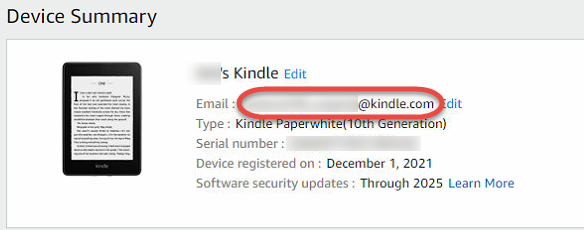
Jegyezzük fel a Kindle email címét

  • Jelentkezzünk be az amazon.com web site-ba.
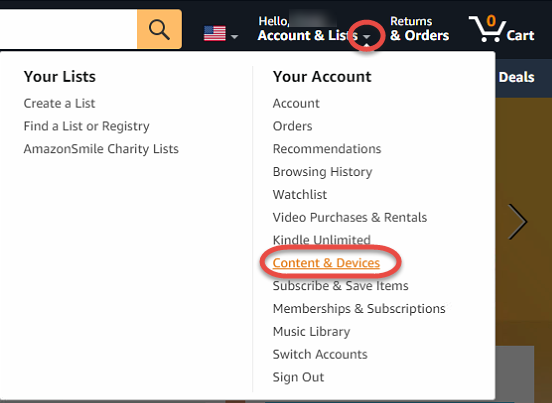
  • Az Accounts & Lists menüben válasszuk ki a Content & Devices pontot.
  • A Devices fülön kattints a Kindle ikonra és válaszd ki a készüléket
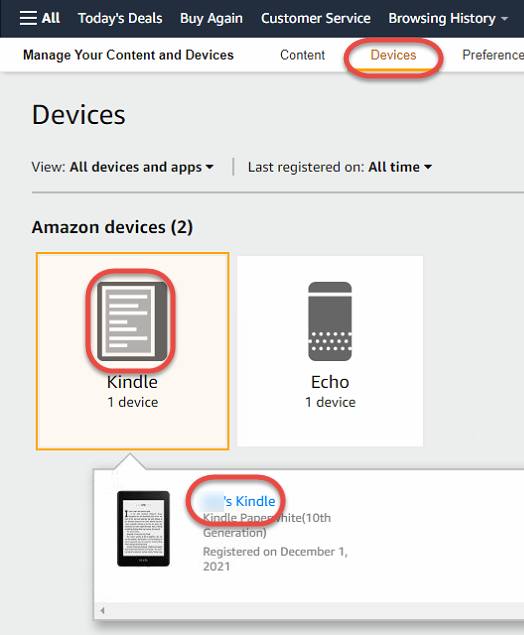
  • A Device Summary ablakban találjuk az Amazon Kindle Paperwhite email címét
Könyvtár kezelő és konvertáló program

Töltsük le és telepítsük a Calibre könyvtár kezelő és konvertáló programot a https://calibre-ebook.com/download címről.

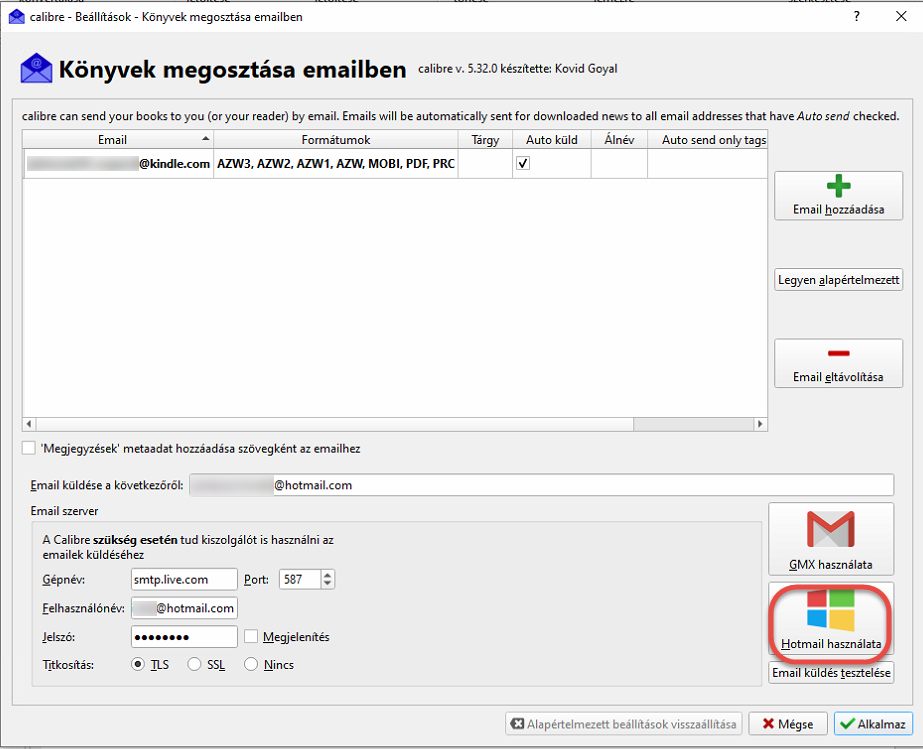
A teleítés során a program felkínálja, hogy készítsünk egy Hotmail email címet. Ezt a Calibre fogja használni, hogy a könyveket email csatolmányként elküldje a Kindle címére.
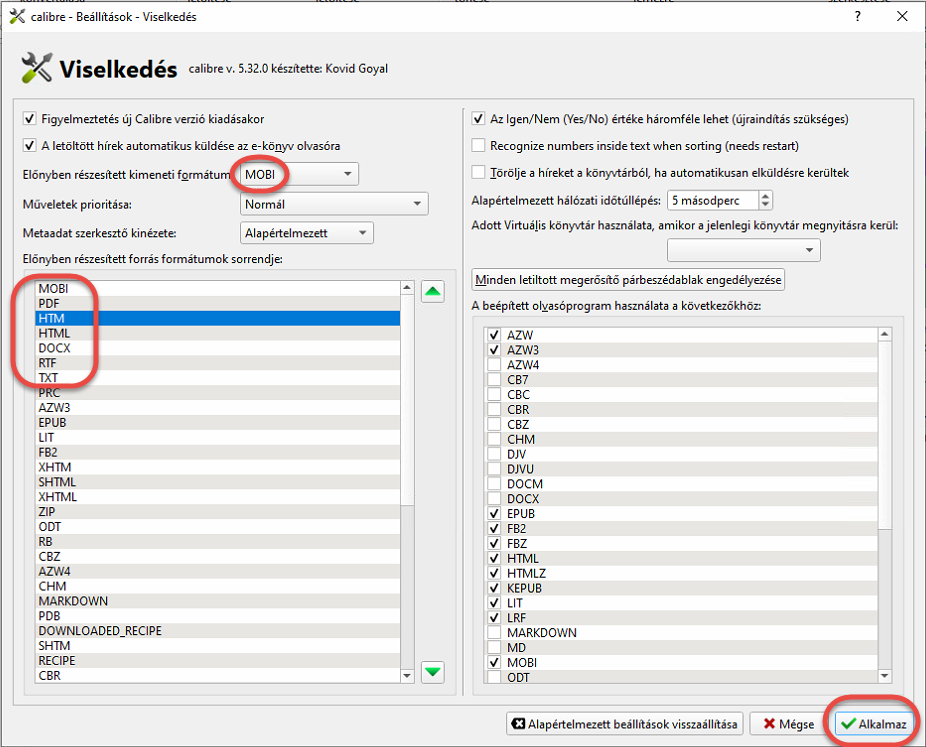
Állítsuk be a könyv formátumot, amelyet a Kindle támogat.

Erre a formátumra fogja Calibre konvertálni a letöltött könyveket.

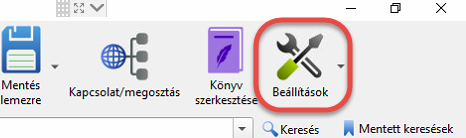
  • Kattintsunk a Beállítások gombra
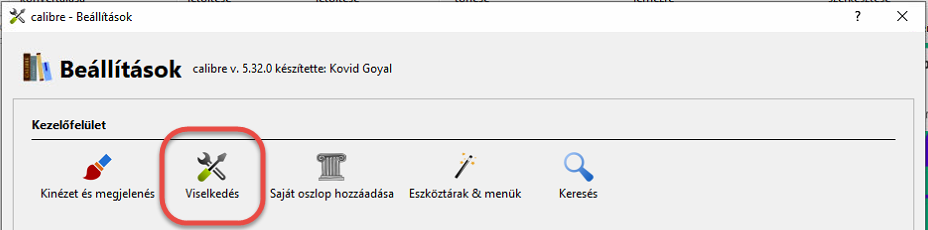
  • Kattintsunk a Viselkedés ikonra
  • Állítsuk be MOBI-t az Előnyben részesített kimeneti formátumra, mozgassuk a Kindle által támogatott formátumokat az Előnyben részesített forrás formátumok sorrendjének a tetjére, és kattintsunk az Alkalmaz gombra.
Engedélyezzük az email fogadását

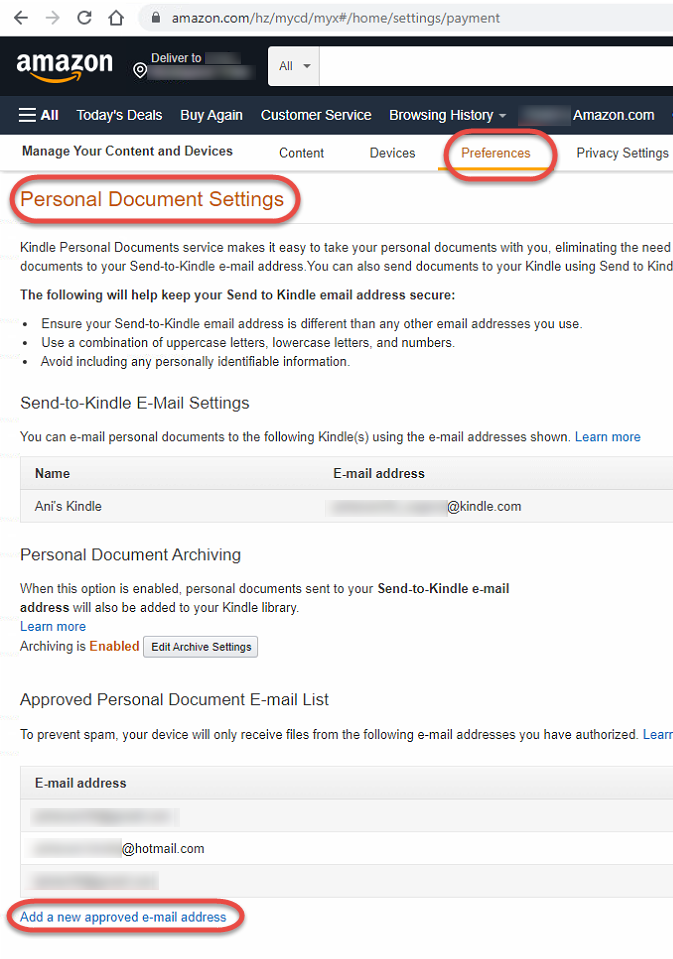
Biztonsági okokból az Amazon Kindle Paperwhite csak azokról az email címekről fogad el könyvet, amelyeket engedélyezünk az amazon.com oldalán.

  • Jelentkezzünk be az amazon.com web site-ba.
  • Az Accounts & Lists menüben válasszuk ki a Content & Devices pontot.
  • A Preferences fülön a Personal Document Settings szekcióban a Approved Personal Document E-mail List alatt kattints az Add a new approved e-mail address linkre és adjuk hozzá a hotmail email címet, amelyet az előbb regisztráltunk.
Author

Laszlo Pinter

Follow Me
Other Articles
Previous

Quiet down the low frequency vibration of the LRDCS2603S bottom freezer LG refrigerator

Next

Libri elektronikus könyv olvasása az Amazon Kindle Paperwhite-on

No Comment! Be the first one.

Leave a Reply Cancel reply

Your email address will not be published. Required fields are marked *

Search

Last Changes

  • DevOps Engineering part 1. (Mac) - Make your Macintosh easier to use June 25, 2026
  • Japan travel tips June 22, 2026
  • How to stop the rain and snow in Cities: Skylines II June 20, 2026
  • Cities: Skylines II Developer Mode June 20, 2026
  • 'CSII_MANAGEDPATH' has incorrect path(s) when building Cities: Skylines II mod June 20, 2026

Tags

.NET .NETcore 3Dprinting ASP.NET Core AutodeskInventor AWS C# Chef cloud DevOps Docker EntityFramework Games Git Go iOS iPad iPhone iPod Java Kubernetes Linux MacOSX MSSQL MVC Node.js Packer PowerShell Python RDS RightScale Ruby security Splunk TeamCity Terraform TestKitchen Tomcat Ubuntu Vagrant VirtualBox VisualStudio Windows WordPress Xcode

Recent Comments

  • Zengei László on MyHeritage családfa exportálása és küldése emailben
  • Raúl Castillo on DynDns update error
  • MICHAEL on Windows Media Player 12 cannot find the album information
  • Nargis on Configure Epson ET-3850 scanning on Windows 11
  • Venczelné Zemen Erika on Delta S2302 termosztát programozása

–

  • Log in
  • Entries feed
  • Comments feed
  • WordPress.org
Copyright 2026 — Pinter Computing. All rights reserved.